
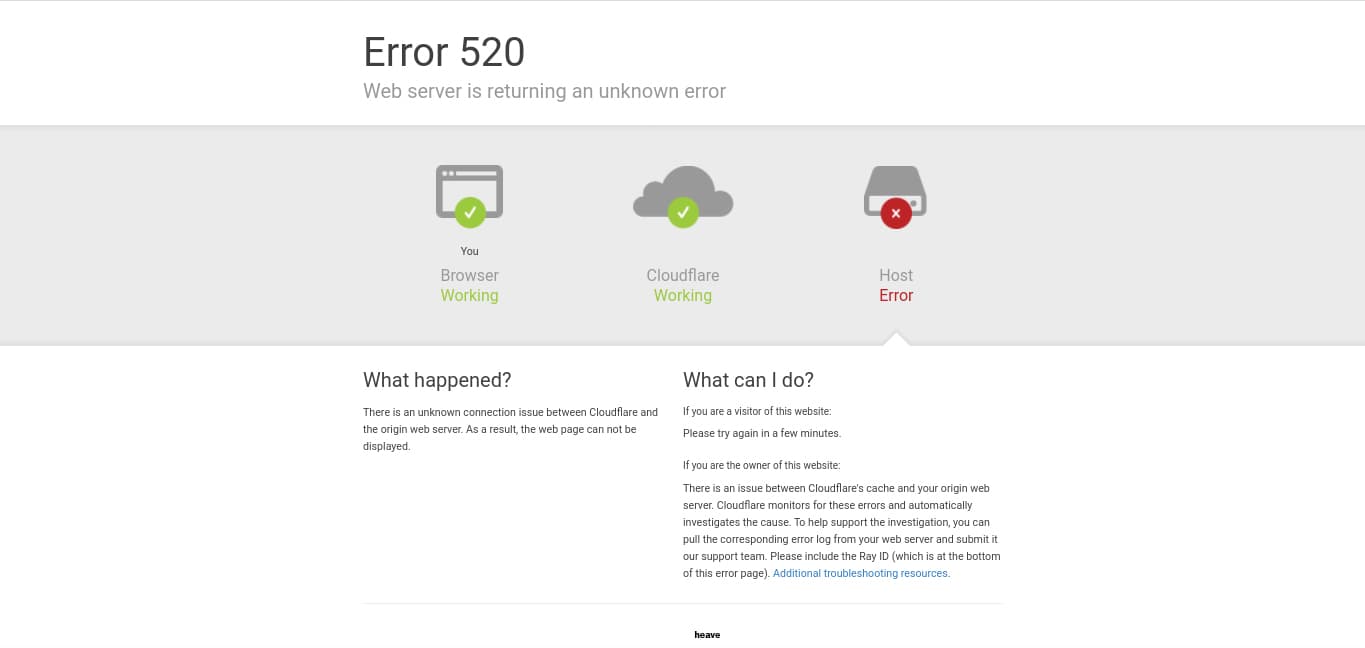
Si vous êtes sur cette page, c’est que vous avez certainement été confronté à une erreur 520 !
Les erreurs 520 peuvent être particulièrement frustrantes pour les administrateurs de sites WordPress.
Symptômes de problèmes de communication entre le serveur web et le CDN (content delivery network), ce type d’erreur peut entraîner des interruptions de service et une mauvaise expérience utilisateur.
Elles sont pourtant souvent simples à corriger et nous allons explorer les causes des erreurs 520 et proposer des solutions pour les diagnostiquer et les corriger.
Note : La majeure partie de cet article se concentrera principalement sur Cloudflare, mais les mêmes étapes de dépannage sont applicables à la plupart des CDN qui adoptent également les mêmes codes d’erreur.
Qu’est-ce qu’une erreur 520 ?
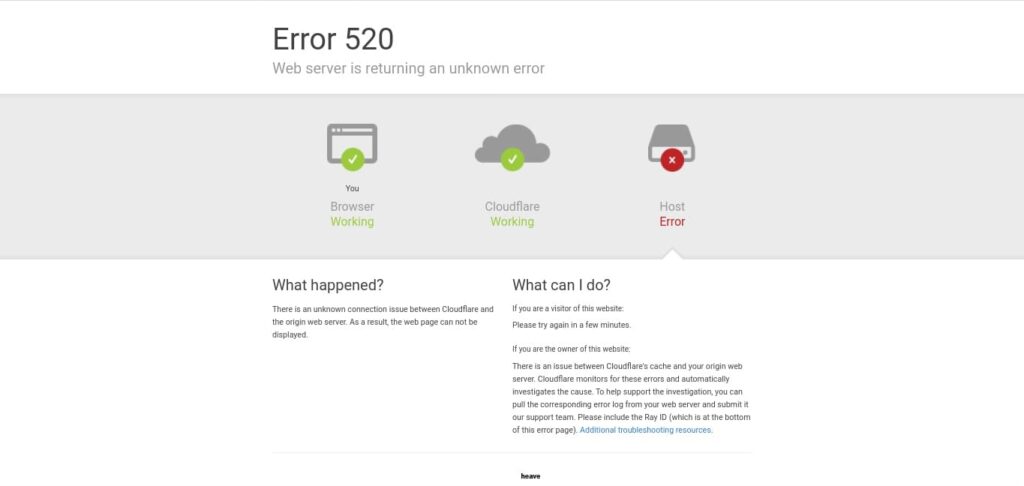
Une erreur 520, également connue sous le nom de “Unknown Error” ou erreur inconnue en français, se produit lorsque Cloudflare ne parvient pas à établir une connexion stable avec le serveur web d’origine. Cette erreur est généralement due à une réponse vide ou inappropriée du serveur.
Causes communes des erreurs 520
- Problèmes de communication entre le serveur web et le CDN (ex: cloudflare) : Des interruptions dans la communication peuvent provoquer des erreurs.
- Crash du serveur web : Pouvant être dû à un problème de configuration ou un dépassement des ressources du serveur.
- Extensions ou thèmes WordPress incompatibles : Certains plugins ou thèmes peuvent causer des conflits.
- Réponses vides du serveur d’origine : Absence de code de statut HTTP ou de corps de réponse.
- Taille excessive des en-têtes HTTP : Les en-têtes dépassant 16 KB, souvent à cause de trop nombreux cookies.
Diagnostic des erreurs 520
Pour diagnostiquer une erreur 520, voici quelques étapes clés :
- Vérification des configurations DNS : Assurez vous que les paramètres DNS sont corrects. µ
Exemple : s’assurer que le domaine root et www. pointent tous les deux vers la même IP. Si ce n’est pas le cas où si une des entrées DNS et manquante, vous aurez une 520 - Analyse des logs du serveur : Les logs peuvent fournir des indices sur la cause de l’erreur.
Les logs de WordPress ne seront pas utiles puisque le problème vient avant tout du serveur ! - Vérification de la configuration du serveur : Assurez-vous que toutes les configurations sont correctes et à jour.
- Désactivation des plugins et thèmes WordPress : Désactivez temporairement les plugins et thèmes pour identifier ceux qui peuvent être à l’origine du problème.
- Inspection des réponses du serveur d’origine : Vérifiez que le serveur d’origine renvoie des réponses complètes et appropriées.
- Examen des en-têtes HTTP : Assurez-vous que les en-têtes HTTP ne dépassent pas la taille maximale autorisée de 16 KB.
Étapes de diagnostic des erreurs 520
1. Vérifiez vos enregistrements DNS
Assurez-vous que vos enregistrements DNS pointent vers les bonnes adresses.
2. Testez votre site en mode navigation privée
Si votre site sert beaucoup de cookies, le problème peut être local. Testez votre site en mode incognito pour voir si l’erreur persiste.
3. Vérifiez la page de statut de Cloudflare
Assurez-vous que Cloudflare ou votre CDN ne rencontre pas d’incidents actifs. Si des problèmes sont signalés, désactivez le proxy.
4. Vérifiez Monit (ou n’importe quel autre outils de monitoring)
Assurez vous que tous vos services (PHP, Nginx/OpenLiteSpeed, MySQL) fonctionnent correctement. Si l’utilisation du CPU ou de la RAM est élevée, cela peut être la cause de l’erreur.
5. Désactivez Cloudflare (ou le cdn)
Pour éliminer Cloudflare comme cause potentielle, désactivez-le temporairement. Si l’erreur persiste, le problème vient probablement de votre serveur.
6. Vérifiez vos logs
Avec Cloudflare désactivé, les erreurs de serveur fourniront des indications sur la façon de procéder. Vérifiez les logs d’erreur de Nginx ou OpenLiteSpeed ou encore apache.
Étapes pour corriger une erreur 520
Voici des étapes spécifiques pour résoudre une erreur 520 :
- Vérification de la connectivité réseau et des configurations DNS : Assurez-vous que les paramètres DNS sont corrects et que la connectivité réseau est stable.
- Optimisation des performances du serveur : Réduisez la charge sur le serveur en optimisant les ressources.
- Désactivation des plugins et thèmes WordPress : Désactivez temporairement les plugins et thèmes pour identifier ceux qui peuvent être à l’origine du problème.
- Mise à jour des configurations de sécurité et de firewall : Assurez-vous que les règles de sécurité et de pare-feu ne bloquent pas les communications nécessaires.
- Configuration du TLS/SSL : Vérifiez que les certificats SSL sont correctement installés et configurés pour éviter les erreurs de communication sécurisée.
- Surveillance des en-têtes HTTP : Veillez à ce que la taille des en-têtes HTTP reste en dessous de 16 KB pour éviter les dépassements.
Bonnes pratiques pour éviter les erreurs 520
Pour éviter les erreurs 520 à l’avenir, suivez ces bonnes pratiques :
- Surveiller les performances du serveur : Utilisez des outils de surveillance pour détecter et résoudre rapidement les problèmes.
- Maintenir à jour les plugins, thèmes et le noyau WordPress : Les mises à jour régulières peuvent prévenir de nombreux problèmes.
- Configurer correctement Cloudflare et le serveur : Assurez-vous que toutes les configurations sont compatibles et optimisées.
- Utiliser un hébergement de qualité : Optez pour un hébergeur fiable qui offre des ressources suffisantes pour votre site.
Et voila, vous savez tout sur les erreurs 520, comment les diagnostiquer, comment les corriger et comment les éviter !